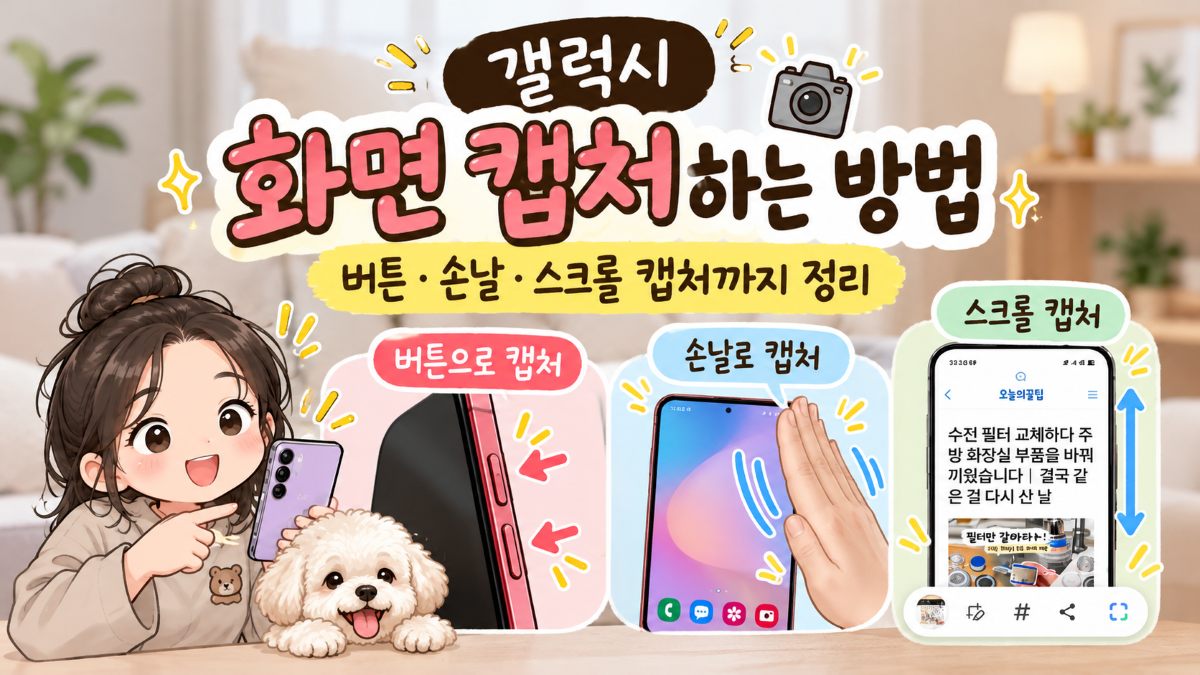
갤럭시를 쓰다 보면 화면을 그대로 저장하고 싶을 때가 자주 있습니다.
저는 보통 버튼을 눌러 캡처하는 방법을 가장 많이 쓰는데, 찾아보니 손날로 밀어서 캡처하거나 긴 화면을 한 번에 저장하는 스크롤 캡처 기능도 있었습니다.
갤럭시에서 자주 사용하는 화면 캡처 방법을 간단하게 정리해봤습니다.
전원 버튼과 볼륨 아래 버튼으로 캡처하기
가장 간단한 방법은 측면 버튼(전원 버튼)과 볼륨 아래 버튼을 동시에 누르는 것입니다.
두 버튼을 같이 짧게 눌렀다가 놓으면 화면이 캡처됩니다.
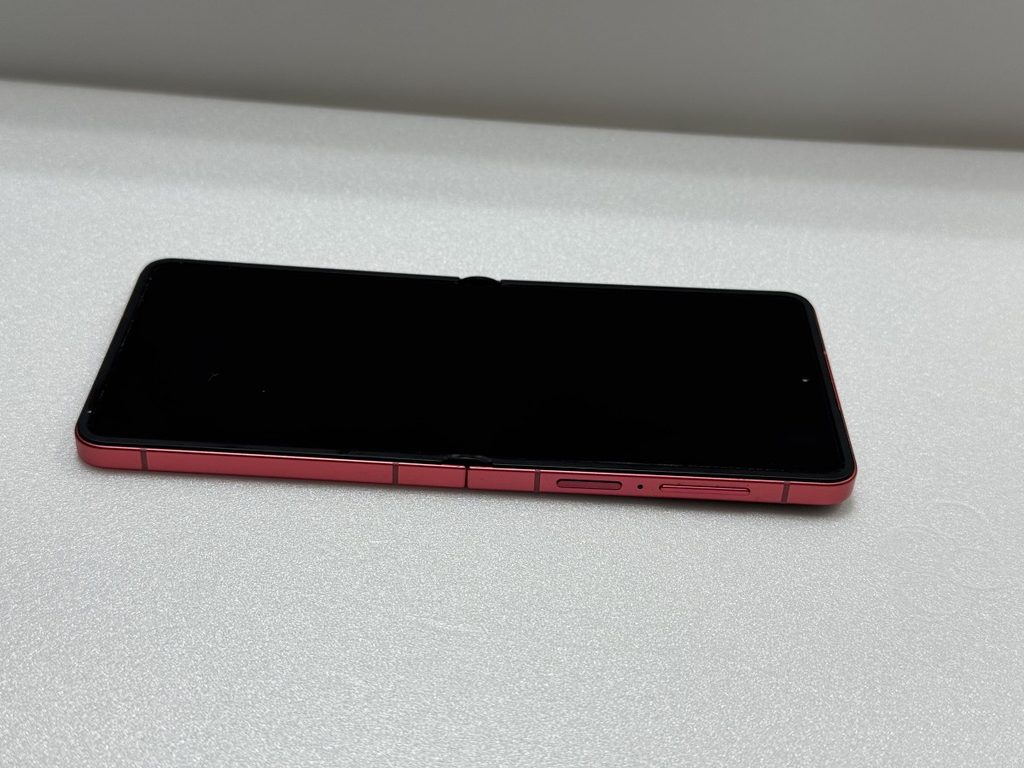
버튼을 너무 오래 누르면 전원 메뉴가 뜰 수 있어서 길게 누르기보다는 짧게 동시에 누르는 편이 편했습니다.
삼성 공식 안내에서도 측면 버튼과 볼륨 아래 버튼을 함께 눌러 화면을 캡처하는 방법을 기본 방식으로 안내하고 있습니다.
손날로 밀어서 캡처하기
버튼을 누르지 않고 손으로 화면을 쓸어서 캡처하는 방법도 있습니다.
이 기능을 사용하려면 설정에서 손으로 밀어서 캡처 기능이 켜져 있어야 합니다.
제 휴대폰에서는
설정 → 유용한 기능 → 모션 및 제스처 → 손으로 밀어서 캡처
순서로 들어가 확인할 수 있었습니다.
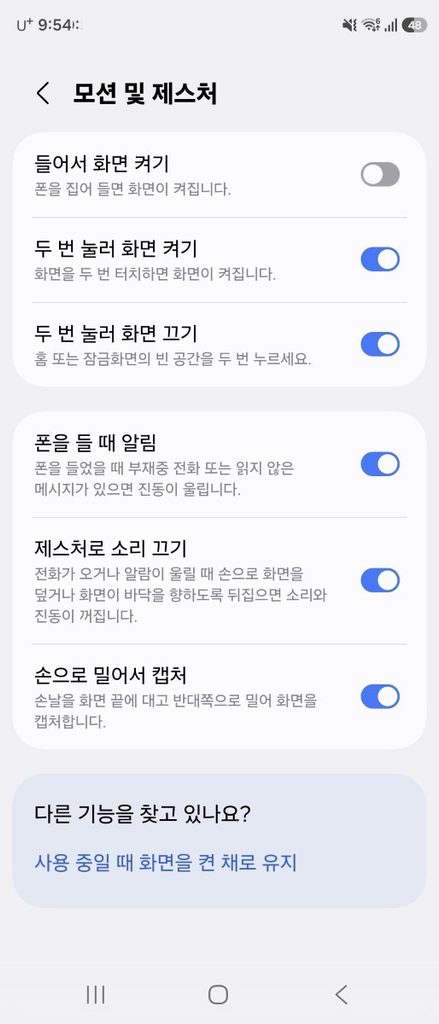
기능을 켠 뒤 손바닥의 옆면을 화면 한쪽에서 반대쪽으로 밀면 화면이 캡처됩니다.
기종이나 소프트웨어 버전에 따라 메뉴 이름이나 위치는 조금 다를 수 있습니다.
긴 화면은 스크롤 캡처로 저장할 수 있습니다
웹페이지나 긴 글처럼 한 화면에 모두 들어오지 않는 내용을 저장할 때는 스크롤 캡처 기능을 사용할 수 있습니다.
먼저 평소처럼 화면을 한 번 캡처합니다.
그러면 화면 아래쪽에 캡처 도구 모음이 잠깐 나타나는데, 스크롤할 수 있는 화면에서는 아래쪽 화살표 모양의 스크롤 캡처 버튼이 표시됩니다.
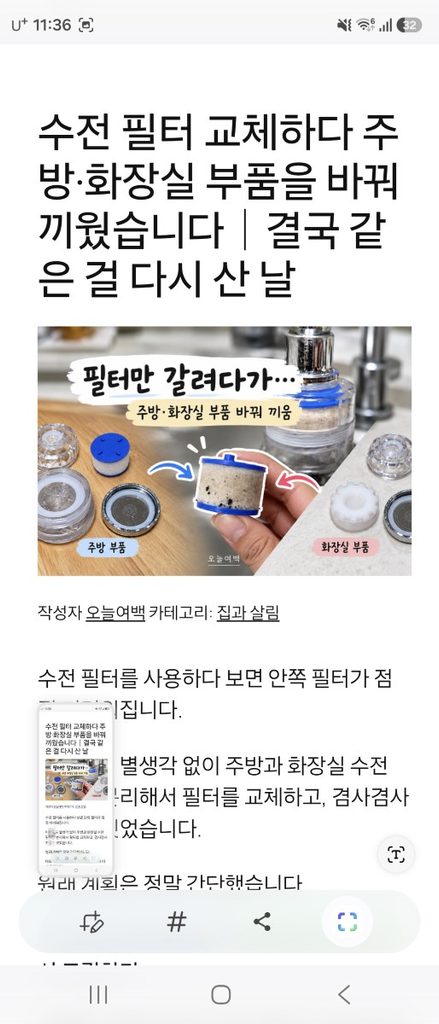
버튼을 누르면 아래쪽 내용까지 이어서 캡처되고, 더 긴 화면이라면 필요한 만큼 계속 눌러 저장할 수 있습니다.
일반 캡처 여러 장을 따로 저장하는 것보다 긴 페이지를 한 장으로 남기고 싶을 때 편했습니다.
캡처한 화면은 바로 편집하거나 공유할 수도 있습니다
화면을 캡처하면 아래쪽에 도구 모음이 나타납니다.
여기에서 캡처한 이미지를 자르거나 표시를 추가하고 바로 공유할 수도 있습니다.
따로 사진 편집 앱을 열지 않아도 간단한 수정은 바로 할 수 있어서 편합니다.
캡처한 이미지는 갤러리의 스크린샷 앨범에서도 다시 확인할 수 있습니다.
제가 가장 많이 쓰는 방법은 버튼 캡처였습니다
방법은 여러 가지지만 저는 결국 측면 버튼 + 볼륨 아래 버튼을 가장 많이 사용합니다.
두 손을 쓰기 어려울 때는 손날 캡처가 편할 수 있고, 긴 웹페이지나 글을 저장할 때는 스크롤 캡처가 유용했습니다.
갤럭시 화면 캡처 방법을 찾고 있었다면 먼저 버튼 캡처부터 사용해보고, 필요에 따라 손날 캡처나 스크롤 캡처도 같이 활용해보면 됩니다.
※ 화면 구성과 메뉴 이름은 갤럭시 모델 및 One UI 버전에 따라 조금씩 다를 수 있습니다.
답글 남기기